Acessar seu site WordPress é simples quando você sabe por onde começar. Este guia mostra passo a passo como acessar o painel de controle, solucionar problemas de login e oferece dicas essenciais para melhorar a segurança do seu site. Seja você um iniciante no WordPress ou precise relembrar alguns conceitos básicos, este guia tem tudo o que você precisa.
Se você é novo no WordPress, fazer login pode parecer um pouco confuso no início. Por exemplo: como acessar a página de login, onde encontrar suas credenciais, como alterar uma senha da qual você não se lembra? O Prefeito está aqui para te ajudar, pois ele sabe exatamente como fazer login no WordPress!
Neste guia, vamos abordar tudo relacionado à tela de login do WordPress. Explicarei como encontrar a tela de login, apresentarei um passo a passo de várias tarefas relacionadas e darei diversas dicas úteis ao longo do caminho.
A página de login do WordPress
Considere a página de login do WordPress como a porta de entrada para o centro de controle do seu site — o painel de administração . É aqui que tudo acontece: escrever posts para o blog , criar páginas, alterar o design do seu site, adicionar plugins e muito mais.
Na maioria das vezes, os sites WordPress têm uma forma bastante padrão de fazer login: basta adicionar /wp-login.php ou /wp-admin/ ao final do endereço do seu site. Por exemplo, se o endereço (ou URL) do seu site for www.meusite.com , sua página de login será www.meusite.com/wp-admin/. Por exemplo, https://wptutorial.com.br/wp-admin/.
Como fazer login no seu site WordPress
Com a tela de login à sua frente, você finalmente pode acessar o site! Felizmente, o processo é simples e leva apenas alguns segundos. No seu navegador favorito (como Chrome , Firefox ou Safari ), abra uma aba e digite o endereço da página de login.
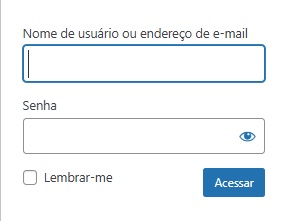
Isso o levará à página de login do WordPress. Na maioria dos casos, ela terá o design padrão, mas alguns sites possuem layouts e esquemas de cores personalizados. Ao acessar a página, você verá duas caixas:
- Nome de usuário ou endereço de e-mail : Pode ser o seu nome de usuário no site ou o seu endereço de e-mail.
- Senha : Esta será a senha que você definir ou uma que o WordPress gerará para novos cadastros (falaremos mais sobre isso em breve).
Como em qualquer outra página de login, digite suas credenciais e prepare-se para entrar.
Fazer login no site WordPress pelo painel da hospedagem, através do Softaculous
O Softaculous é um aplicativo popular que muitos provedores de hospedagem web oferecem para facilitar a instalação e gerenciamento de aplicativos, incluindo o WordPress. Se você deseja acessar o WordPress por dentro do Softaculous, siga as etapas abaixo:
- Acesse o painel de controle da sua conta de hospedagem;
- Procure o ícone ou a seção Softaculous dentro do painel de controle. Normalmente, você pode encontrá-lo em uma seção intitulada “Software” ou “Aplicativos”;
- Clique no ícone Softaculous para abrir o painel de controle do Softaculous;
- Na página do Softaculous, você verá várias categorias de aplicativos. Em “Instalações”, você encontrará quais WordPress estão presentes em sua hospedagem;
- Após clicar, você será direcionado para uma página com informações das instalações. Aqui você poderá ver detalhes como a versão do WordPress instalada, o diretório de instalação e outras configurações;
- No topo da pagina, você encontrará um botão escrito “Login”. Clique nele e você será redirecionado para a página de login do WordPress;
Na página de login do WordPress, você precisará inserir suas credenciais de administrador, como nome de usuário e senha. Essas informações são definidas durante a instalação inicial do WordPress.
Após inserir as informações corretas, clique no botão “Entrar” ou pressione a tecla “Enter” para fazer login no painel de administração do WordPress.
Lembre-se de que os painéis de controle e interfaces podem variar dependendo do provedor de hospedagem que você está usando. As etapas acima são uma orientação geral sobre como acessar o WordPress por meio do Softaculous, mas os detalhes exatos podem ser um pouco diferentes com base na sua configuração específica.
Esqueceu sua senha de login no WordPress?
Se você esqueceu a senha da página de login do WordPress, não se preocupe, pois existe um processo simples para recuperá-la. Siga os passos abaixo para recuperar sua senha:
- Acesse a página de login do seu site WordPress. Normalmente, o endereço é “seusite.com/wp-admin”.
- Na página de login, clique no link “Esqueceu sua senha?” ou “Perdeu sua senha?”.
- Isso o levará para a página de redefinição de senha. Você precisará fornecer o nome de usuário ou o endereço de e-mail associado à sua conta do WordPress. Digite as informações corretas nos campos apropriados.
- Após inserir as informações necessárias, clique no botão “Redefinir senha” ou “Enviar link de redefinição”.
- O WordPress enviará um e-mail para o endereço fornecido com um link para redefinir sua senha. Verifique sua caixa de entrada e, se necessário, sua pasta de spam.
- Abra o e-mail e clique no link fornecido. Isso o redirecionará para uma página onde você poderá inserir uma nova senha.
- Escolha uma senha forte e única para garantir a segurança da sua conta. Digite a nova senha nos campos apropriados e clique em “Redefinir senha” ou “Salvar senha”.
- Pronto! Sua senha foi redefinida com sucesso. Agora você pode usar sua nova senha para fazer login na página de login do WordPress.
É importante lembrar de anotar e guardar sua nova senha em um local seguro para evitar esquecê-la novamente. Além disso, certifique-se de usar senhas fortes e alterá-las regularmente para garantir a segurança da sua conta do WordPress.
Em caso de dificuldades durante o processo de recuperação da senha, você pode entrar em contato com o suporte técnico da Homehost, ok?
Como alternativa, você também pode resetar a senha do WordPress pelo phpMyAdmin
Para redefinir a senha de um usuário do WordPress pelo phpMyAdmin, siga os passos abaixo:
- Acesse o painel de controle da sua hospedagem e localize o phpMyAdmin. Geralmente, você pode encontrá-lo na seção “Banco de dados” ou “MySQL”.
- Abra o phpMyAdmin e selecione o banco de dados do WordPress na barra lateral esquerda. O nome do banco de dados pode variar, mas geralmente começa com “wp_” seguido do nome do seu site.
- Uma vez dentro do banco de dados, você verá uma lista de tabelas. Procure pela tabela chamada “wp_users” ou similar. Clique nela para abrir a tabela.
- Localize o usuário para o qual deseja redefinir a senha. Na coluna “user_login”, você encontrará o nome de usuário associado a cada registro. Clique no lápis ou no ícone de edição ao lado do registro do usuário.
- Na página de edição do usuário, localize a coluna “user_pass”. Ao lado dela, você verá uma sequência de caracteres codificados.
- Apague o valor existente na coluna “user_pass” e insira a nova senha desejada. Certifique-se de usar uma função de hash para codificar a senha. Você pode gerar uma senha hash usando uma ferramenta online ou uma função PHP. Por exemplo, para definir a senha como “novasenha”, você pode usar a função MD5 no campo “user_pass”: MD5(‘novasenha’).
- Após inserir a nova senha, clique no botão “Executar” ou “Salvar” para salvar as alterações.
- Agora você pode fazer login no WordPress com o nome de usuário e a nova senha definidos.
Lembre-se de que manipular o banco de dados diretamente requer conhecimento técnico e cuidado. Certifique-se de fazer um backup completo do banco de dados antes de fazer qualquer alteração e esteja ciente de que qualquer alteração incorreta pode resultar em problemas no funcionamento do seu site. Se você não se sentir confortável em fazer esse procedimento, contacte o suporte técnico da Homehost.
Você também pode resetar a senha do WordPress pelo painel Softaculous
- Acesse o painel de controle da sua hospedagem e localize a seção Softaculous. Geralmente, ele está localizado na categoria “Software” ou “Aplicativos”.
- Clique no ícone do Softaculous para abrir o painel de controle.
- No painel de controle do Softaculous, localize e clique na guia “Instalado” ou “Instalações Ativas”. Aqui você encontrará uma lista de todos os seus sites do WordPress instalados.
- Localize o site específico para o qual deseja redefinir a senha e clique no ícone “Editar Detalhes” ou “Lápis” ao lado dele.
- Na página de edição do site, você encontrará várias opções, incluindo a seção “Admin”. Clique no botão “Editar” ou “Alterar” ao lado do campo “Senha Admin”.
- Digite a nova senha desejada no campo fornecido. Certifique-se de usar uma senha forte e segura.
- Após inserir a nova senha, clique no botão “Salvar” ou “Atualizar” para salvar as alterações.
- Agora você pode fazer login no WordPress com o nome de usuário e a nova senha definidos.
Resumo
Para fazer login no WordPress, acesse seusite.com.br/wp-admin ou seusite.com.br/wp-login.php, digite seu nome de usuário/e-mail e senha nos campos e clique em “Acessar” para entrar no painel administrativo.

1 comentário em “Como fazer login no seu site WordPress”